
티스토리 뷰

하트 입력할 때마다 이모지 찾으세요?
이제 한 글자만 입력해도 하트가 자동으로 나오는 마법 같은 방법, 알려드릴게요!
저는 친구들한테 메시지 보낼 때 하트를 자주 쓰는 편인데요,
매번 이모지 키보드 들어가서 찾는 게 은근 귀찮더라고요.
특히 💖 이런 하트는 찾으려면 손이 두세 번은 더 가야 하니까요.
그러다 우연히 알게 된 기능이 바로 아이폰 '텍스트 대치' 기능이에요!
간단한 단축어만 설정해두면 원하는 하트를 한 글자 입력으로 자동 완성할 수 있답니다.
오늘은 그 설정 방법부터 실전 활용 팁까지, 깔끔하게 정리해드릴게요 :)
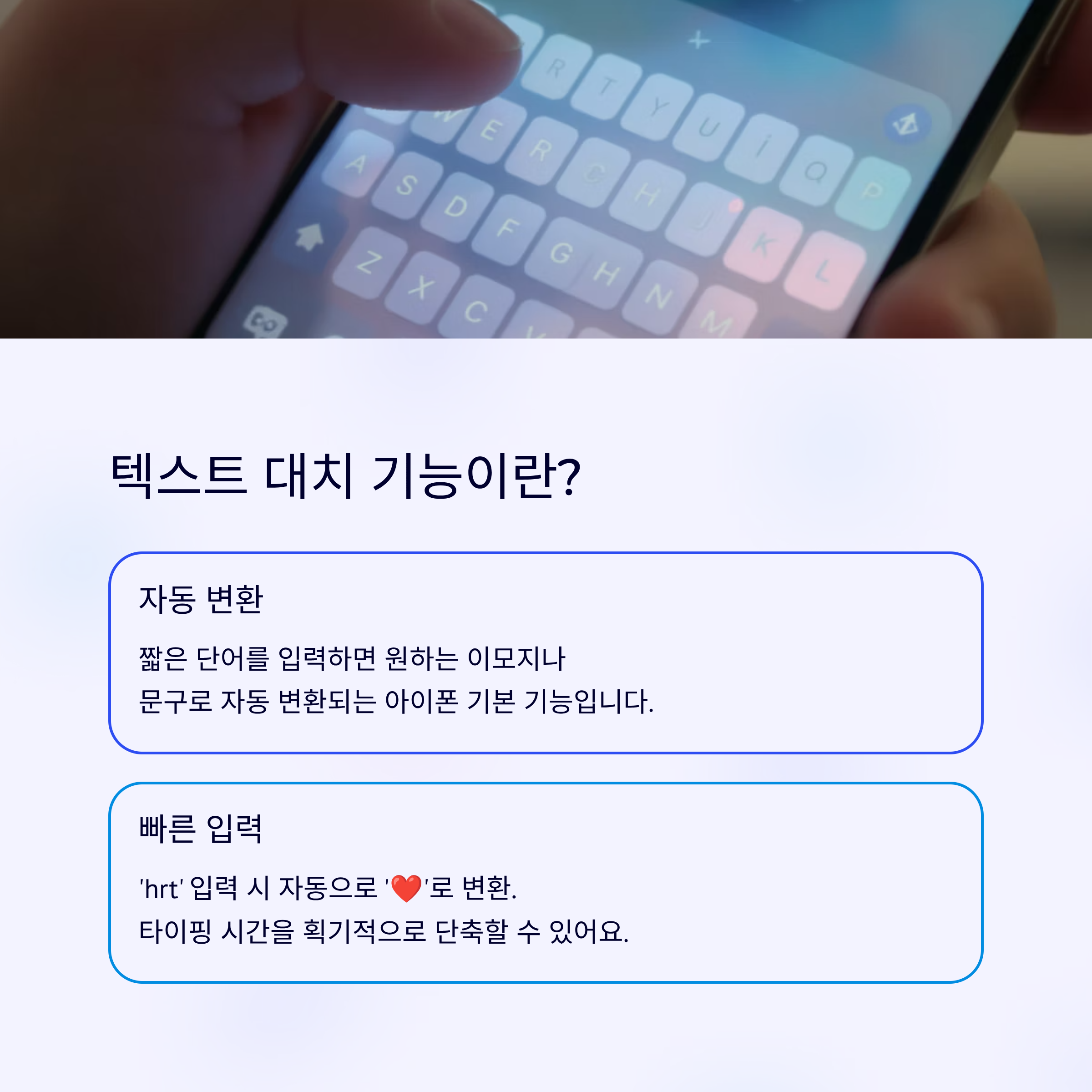
텍스트 대치 기능이란?
아이폰의 텍스트 대치 기능은 자주 쓰는 문구나 특수기호를 짧은 단어로 자동 변환해주는 기능이에요.
예를 들어 ‘hrt’라고 입력하면 자동으로 ‘❤️’로 바뀌게 설정할 수 있어요.
짧은 타이핑으로 원하는 이모지를 빠르게 쓸 수 있어서 메시지를 자주 보내는 분들에게는 정말 유용하죠.
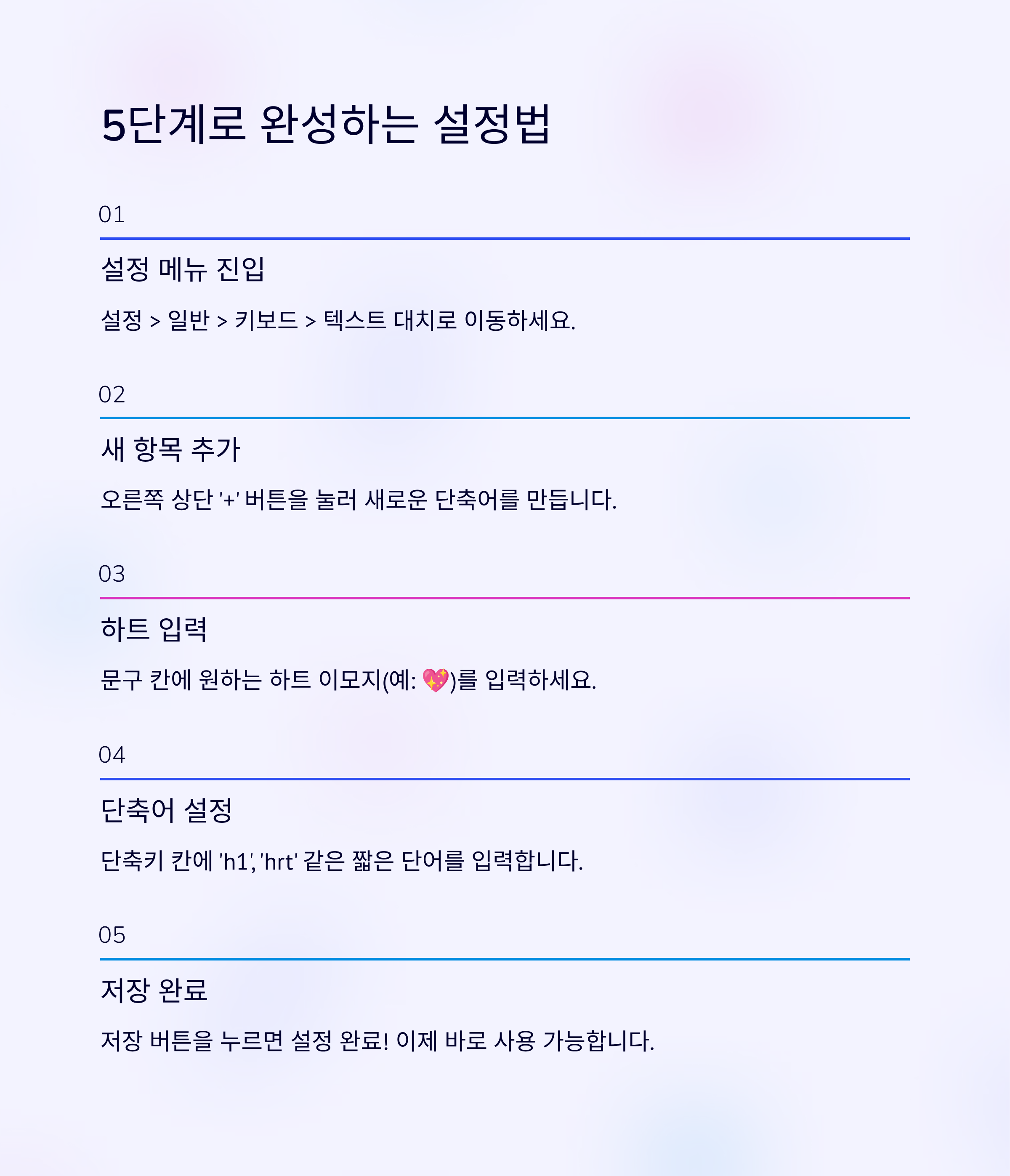
하트 이모지 단축어 등록 방법
단 몇 단계만 거치면 원하는 하트를 단축어로 바로 입력할 수 있어요. 아래 순서를 따라 해보세요.
| 단계 | 설명 |
|---|---|
| 1 | 설정 > 일반 > 키보드 > 텍스트 대치 메뉴로 이동 |
| 2 | 오른쪽 상단의 ‘+’ 버튼 클릭 |
| 3 | 문구에 하트 이모지(예: 💖) 입력 |
| 4 | 단축키에 원하는 단어 입력 (예: h1, hrt) |
| 5 | 저장 버튼 누르면 설정 완료! |
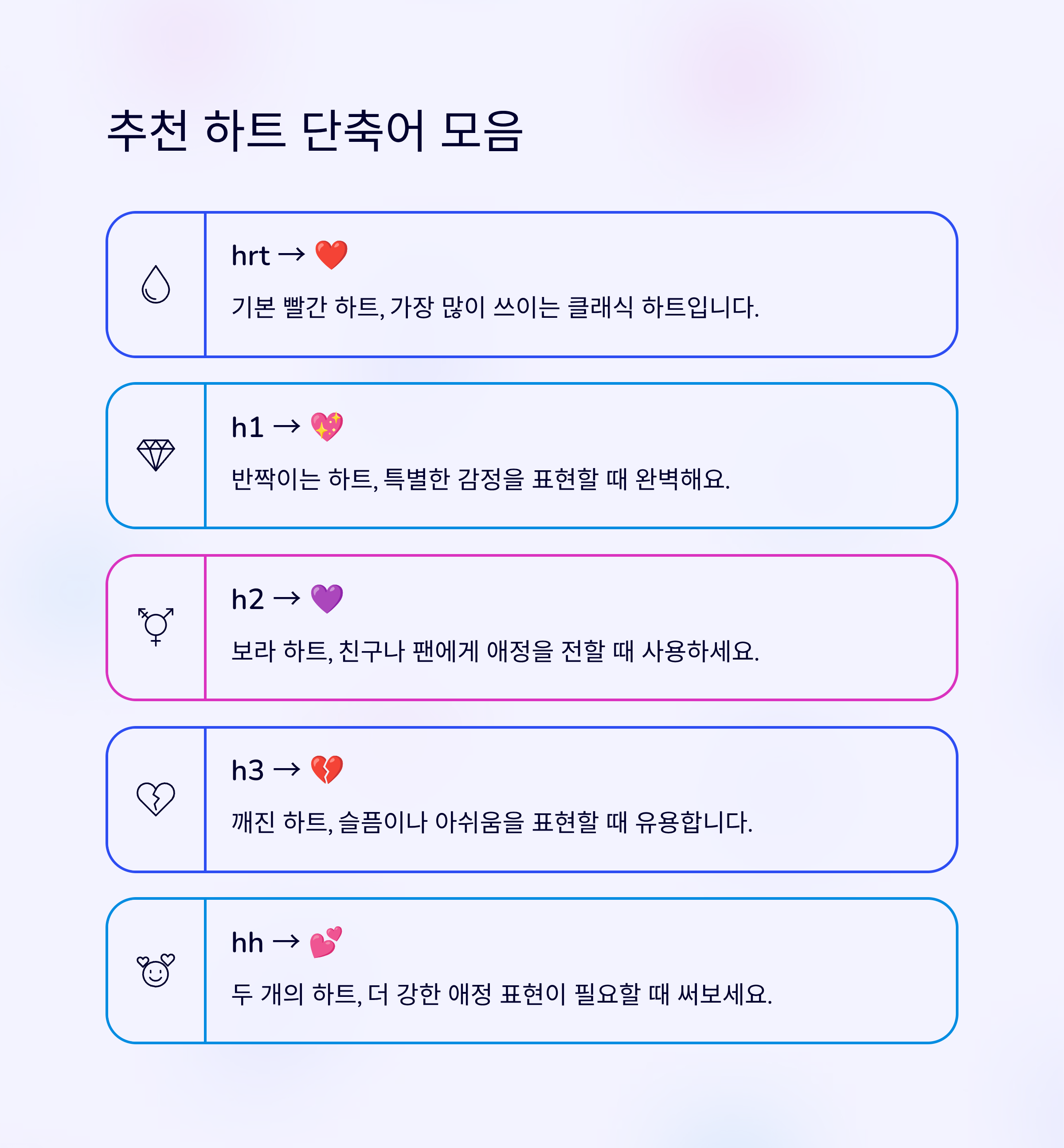
추천 하트 단축어 예시
하트 종류가 많다 보니 단축어도 다양하게 설정할 수 있어요. 아래는 자주 쓰이는 하트 단축어 추천 리스트입니다.
- hrt → ❤️ (기본 빨간 하트)
- h1 → 💖 (반짝이는 하트)
- h2 → 💜 (보라 하트)
- h3 → 💔 (깨진 하트)
- hh → 💕 (두 개의 하트)
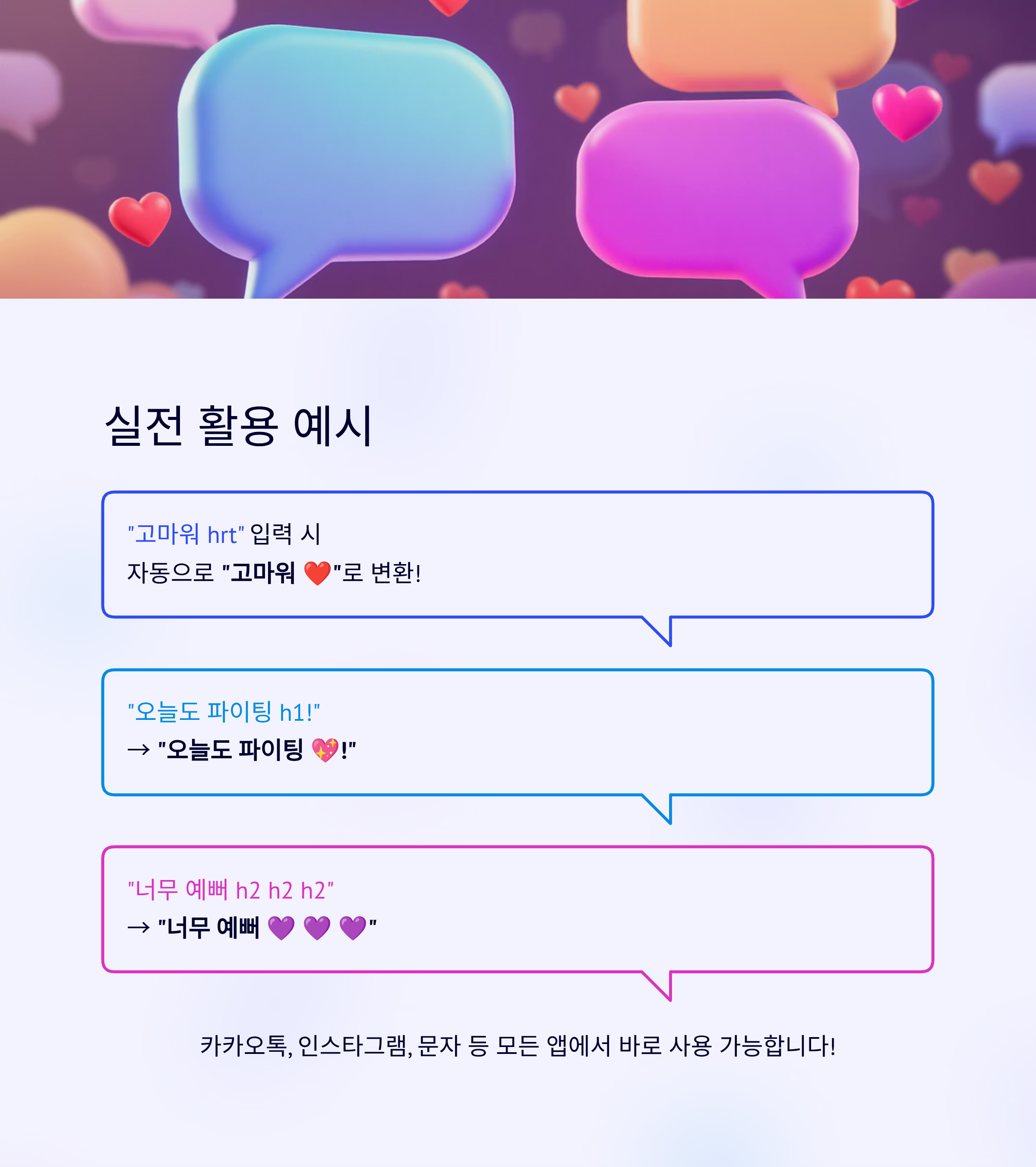
실전 활용 예시
텍스트 대치를 설정해두면 평소 메시지를 보낼 때 타이핑이 훨씬 쉬워져요.
예를 들어 친구에게 “고마워 ❤️”라고 보내고 싶을 때, 그냥 ‘hrt’만 입력하면 자동으로 하트가 뜨죠.
특히 인스타그램 캡션이나 블로그 댓글처럼 자주 반복되는 표현이 있다면 더욱 유용하답니다.
아래처럼 활용해보세요
“오늘도 파이팅 h1!” → “오늘도 파이팅 💖!”
“너무 예뻐 h2 h2 h2” → “너무 예뻐 💜 💜 💜”
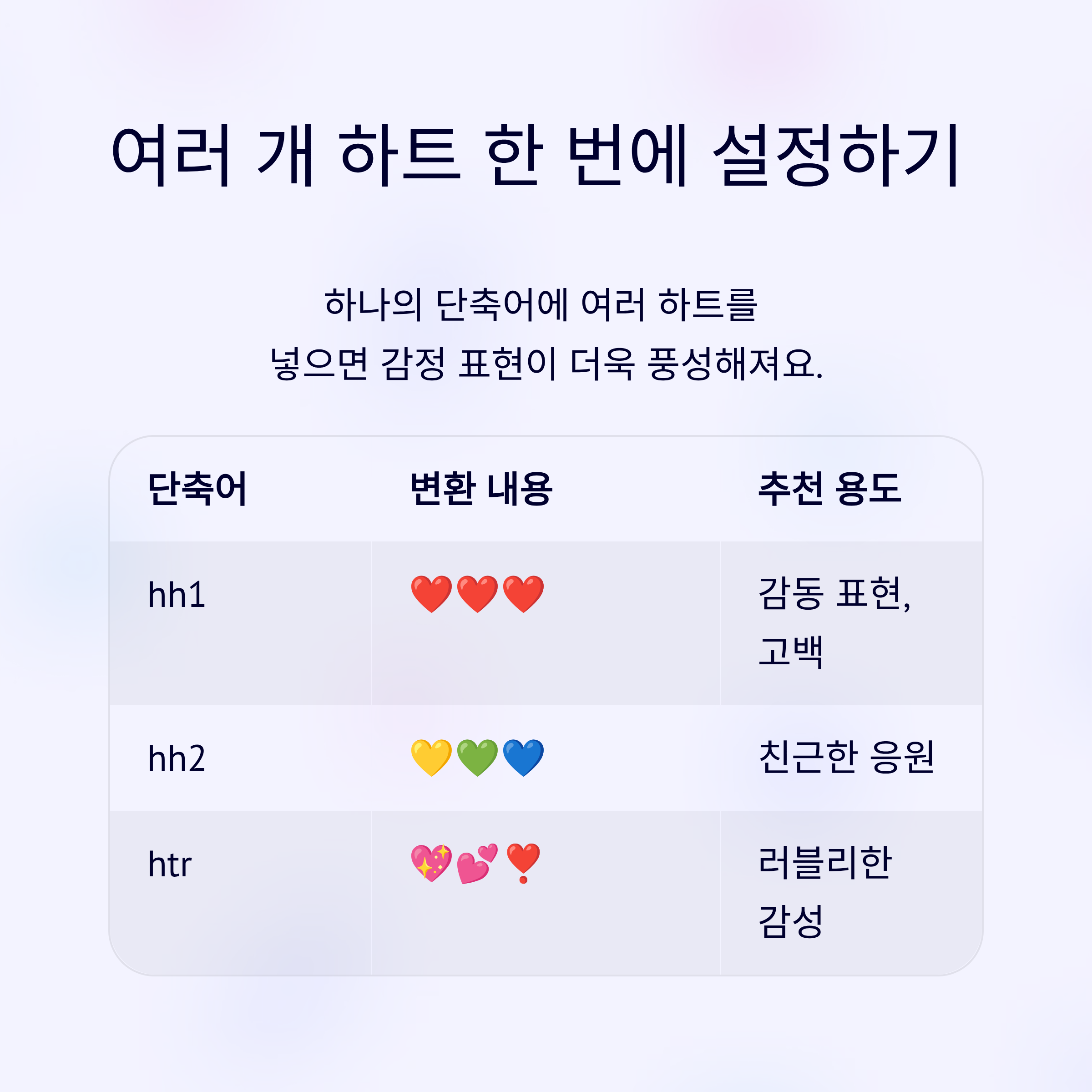
여러 개 하트 설정하는 팁
하나의 단축어에 하트 여러 개를 넣어 설정할 수도 있어요. 이를 활용하면 댓글이나 답장 보낼 때 한 번에 감정 표현이 풍성해지죠.
| 단축어 | 변환 내용 | 추천 용도 |
|---|---|---|
| hh1 | ❤️❤️❤️ | 감동 표현, 고백 |
| hh2 | 💛💚💙 | 친근한 응원 |
| htr | 💖💕❣ | 러블리한 감성 포스트 |
텍스트 대치 안 될 때 해결법
설정했는데도 대치가 작동하지 않을 경우, 아래 사항들을 체크해보세요.
- 설정 저장이 제대로 되었는지 다시 확인해보기
- 설정한 단축어가 너무 일반적인 단어는 아닌지 확인
- 키보드 언어가 ‘한국어’로 되어 있을 경우 간혹 작동이 안 되기도 함
- iOS 버전이 최신인지 확인 후 업데이트
네, 기본 키보드를 사용하는 모든 앱에서 작동합니다. 카카오톡, 인스타그램, 문자, 메모 등 대부분의 입력창에서 바로 사용할 수 있어요.
네, 가능합니다. 예를 들어 ‘하트1’이라고 설정해도 문제없이 작동하지만, 입력이 번거롭지 않도록 짧은 단어가 더 효율적이에요.
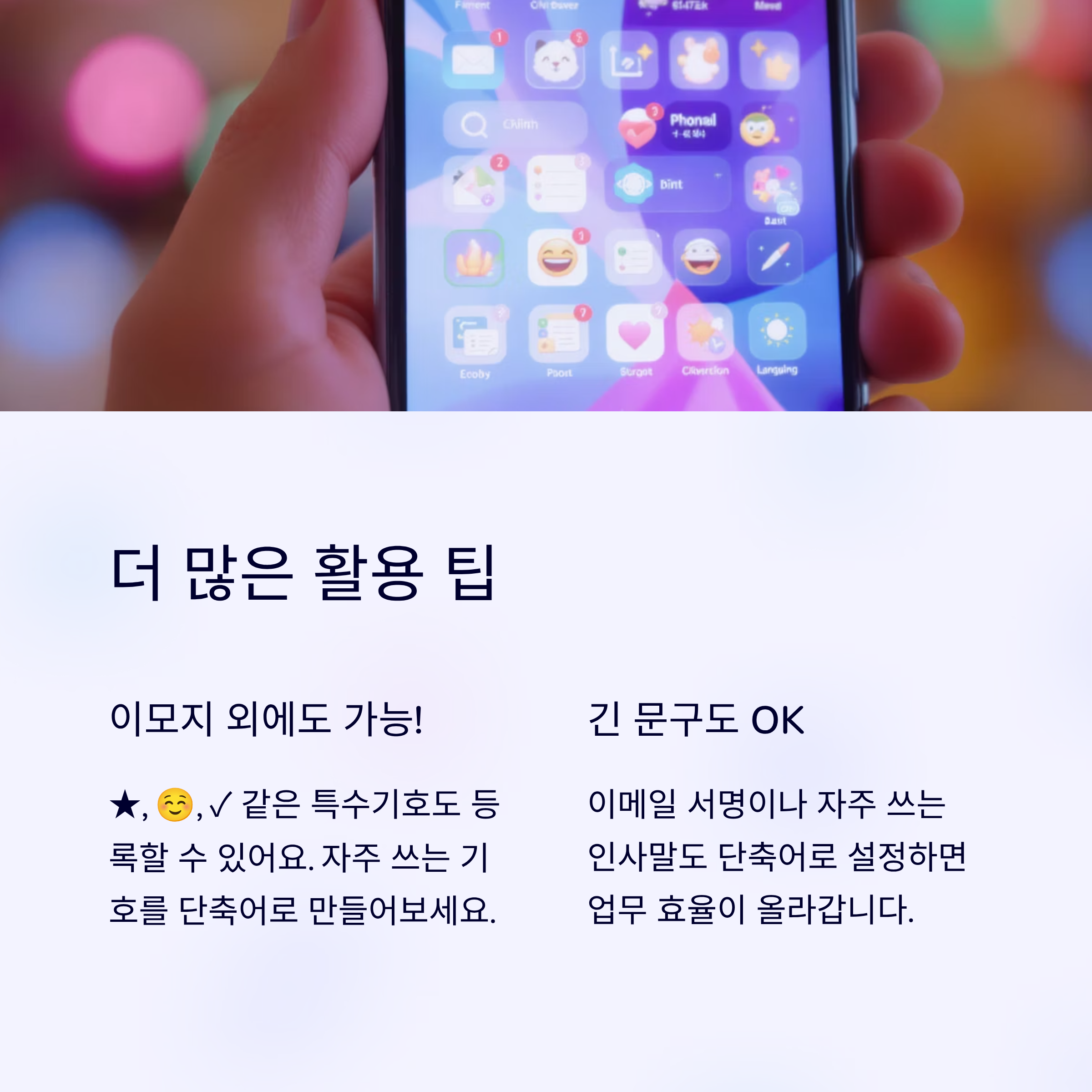
물론이죠! 💖💕❣ 같은 여러 하트를 입력해두면 한 번에 다양한 하트를 삽입할 수 있어요. 감정 표현이 더욱 풍부해집니다.
설정이 제대로 저장되지 않았거나, 키보드 언어 설정이 달라서일 수 있어요. 텍스트 대치 메뉴에서 다시 한 번 확인해보세요.
설정 > 일반 > 키보드 > 텍스트 대치 항목으로 들어가서 해당 항목을 좌측으로 밀면 삭제나 수정을 할 수 있어요.
네! ★, ☺, ✓ 같은 기호도 등록 가능합니다. 자주 쓰는 기호들을 단축어로 만들어두면 정말 편리해요.

텍스트 대치 기능만 잘 활용해도 아이폰에서의 소통이 훨씬 즐거워질 수 있어요.
특히 감정을 전하는 하트 이모지를 손쉽게 입력할 수 있으니 매번 이모지 찾느라 헤매지 않아도 되죠.
여러분도 나만의 단축어를 만들어 더 감성적인 메시지를 완성해보세요! 💜
'생활꿀팁' 카테고리의 다른 글
| 코스트코 주차 꿀팁 총정리|혼잡 시간 피하는 방법 완벽 안내 (0) | 2025.11.16 |
|---|---|
| 코스트코 회원 가입부터 추천 상품까지, 처음 가는 분들을 위한 A to Z (0) | 2025.11.14 |
| 코스트코 상품권 현장 구매 방법 총정리! 비회원도 가능한 꿀팁 (0) | 2025.11.12 |
| 코스트코 상품권 초과 사용, 진짜 가능할까? (0) | 2025.11.12 |
| 아이폰 하트 특수기호 총정리 💖 (0) | 2025.11.10 |
| 잠긴 방문 여는법, 안전하고 현명하게 대처하는 방법 (0) | 2025.11.10 |
| 다이소 페인트 롤러 솔직 후기 & 셀프 페인팅 팁 (0) | 2025.11.09 |
| 다이소 화장품 정리함 추천 & 활용 꿀팁 (0) | 2025.11.09 |
- Total
- Today
- Yesterday
- 알뜰폰
- 자동차세 환급
- 강원도여행
- 할인혜택
- 캠핑 추천
- 스마트폰
- 실속선물
- 코스트코
- 여행팁
- 해외직구
- 가족관계증명서
- 아이폰
- 연말이벤트
- 비자 신청
- 아이폰16
- 힐링스팟
- 홈택스
- 데이트코스
- 국내여행
- 감성 캠핑
- 정부24
- 해외여행 준비
- 여행준비
- 정부 지원금
- 애플
- 선물추천
- 캠핑 장비 렌탈
- 숨은 돈 찾기
- 자존감
- 캠핑 초보
| 일 | 월 | 화 | 수 | 목 | 금 | 토 |
|---|---|---|---|---|---|---|
| 1 | 2 | 3 | ||||
| 4 | 5 | 6 | 7 | 8 | 9 | 10 |
| 11 | 12 | 13 | 14 | 15 | 16 | 17 |
| 18 | 19 | 20 | 21 | 22 | 23 | 24 |
| 25 | 26 | 27 | 28 | 29 | 30 | 31 |